

Guía completa para configurar tu consola retro Game Stick 4K: conexión a la TV, configuración de mandos, navegación por los menús, cómo guardar partida y solución de problemas. Actualizada a 2025.
Tabla de contenidos
- ¿Qué incluye la caja?
- Cómo conectar la Game Stick 4K a tu TV
- Navegación por los menús
- Configurar los mandos inalámbricos
- Cómo guardar partida y volver al menú
- Solución de problemas: Game Stick 4K no funciona
- Preguntas frecuentes
¿Qué incluye la caja?
Antes de empezar, comprueba que tienes todos los componentes:
- Game Stick 4K (la consola en sí, con forma de pendrive).
- Cable HDMI (para conectar la consola al televisor).
- Cable USB de alimentación (para dar corriente a la consola).
- 2 mandos inalámbricos (con su receptor USB).
- Receptor USB inalámbrico (pequeño dongle que se conecta a la consola).
Cómo conectar la Game Stick 4K a tu TV

Sigue estos 3 pasos:
- Conecta el cable HDMI: conecta un extremo al Game Stick y el otro a un puerto HDMI libre de tu TV. Usa siempre el cable HDMI incluido en la caja — no conectes el stick directamente al televisor sin cable.
- Conecta la alimentación: enchufa el cable USB a la consola y el otro extremo a una fuente de alimentación (vale el cargador de un móvil o un puerto USB del propio televisor).
- Conecta el receptor de los mandos: inserta el pequeño receptor USB inalámbrico en el puerto USB del Game Stick. Sin este receptor, los mandos no funcionarán.
La consola enciende automáticamente al recibir corriente — verás una pequeña luz en el lateral. Selecciona la entrada HDMI correspondiente en tu televisor con el mando de la TV y aparecerá la pantalla de inicio.
Navegación por los menús
Una vez encendida la consola, verás un menú superior con varias pestañas. Puedes moverte entre ellas con los botones L y R del mando.

| Submenú | Función |
|---|---|
| Clasi | Filtra los juegos por consola (NES, SNES, Mega Drive, GBA, Arcade, PS1…). Ideal para encontrar juegos de tu consola favorita. |
| Histo | Muestra el historial de juegos que has abierto recientemente. |
| Favoritos | Acceso rápido a los juegos que hayas marcado como favoritos. |
| Busc | Busca juegos por nombre. Útil si sabes exactamente qué juego quieres. |
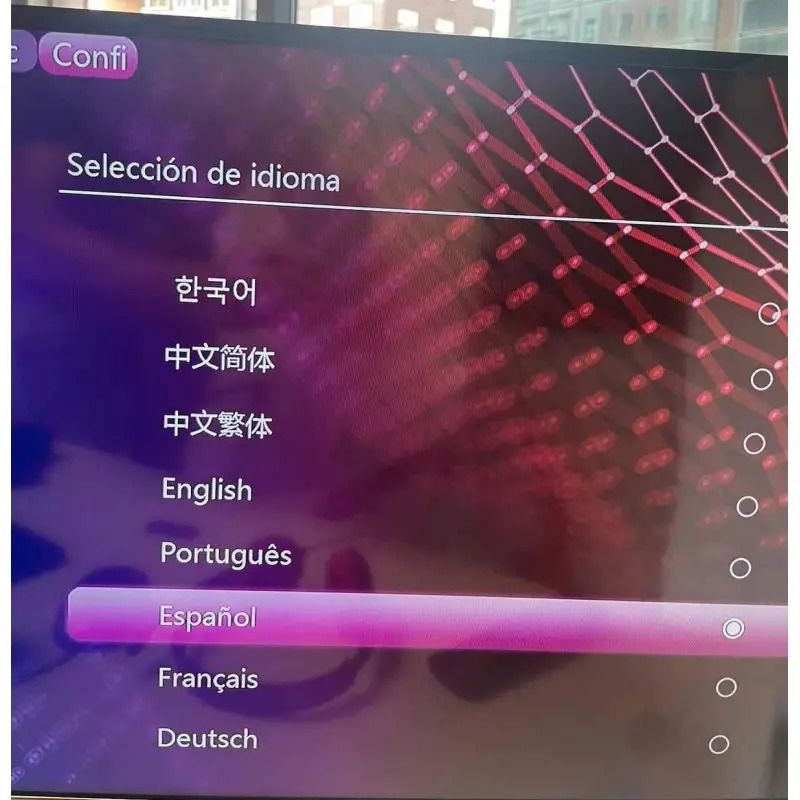
| Confi | Ajustes generales: idioma, resolución de pantalla, configuración de controles y más. |

Cambiar el idioma
Ve al submenú «Confi» y selecciona el idioma que prefieras. Los menús se actualizarán inmediatamente.
Configurar los mandos inalámbricos
Los mandos incluidos se conectan automáticamente al encender la consola, siempre que el receptor USB esté enchufado al Game Stick. Si no responden, sigue estos pasos:
- Comprueba las pilas: asegúrate de que los mandos tienen pilas con carga suficiente.
- Verifica el receptor USB: debe estar bien insertado en el puerto USB del Game Stick (no en el TV ni en el cargador).
- Reempareja el mando: mantén pulsado el botón de emparejamiento del mando durante 3-5 segundos. El LED del mando parpadeará hasta conectarse.
- Reinicia la consola: desconecta la alimentación, espera 10 segundos y vuelve a conectarla.
¿Quieres usar otro mando? Puedes conectar mandos con cable USB directamente a los puertos del Game Stick. La mayoría de mandos USB genéricos son compatibles. Para mandos Bluetooth, la compatibilidad varía según el modelo de Game Stick.
Reasignar botones
Si quieres cambiar la función de los botones:
- Ve al submenú «Confi» desde el menú principal.
- Busca la opción de configuración de controles o asignación de botones.
- Sigue las instrucciones en pantalla para mapear cada botón a la función que prefieras.
- Guarda los cambios antes de salir.
Cómo guardar partida y volver al menú
Mientras estás jugando, pulsa simultáneamente Select + Start para abrir el «Menú rápido»:

Desde el menú rápido puedes:
- Guardar partida (Save State): guarda el progreso exacto en el punto donde estás.
- Cargar partida (Load State): recupera una partida guardada anteriormente.
- Salir al menú principal: vuelve al listado de juegos sin perder la partida guardada.
- Ajustes rápidos: modifica resolución, filtros gráficos o sonido sin salir del juego.
Solución de problemas: Game Stick 4K no funciona
La consola no enciende
- Comprueba la alimentación: asegúrate de que el cable USB está bien conectado tanto a la consola como a la fuente de energía. Prueba con otro cargador de móvil o con otro puerto USB.
- Prueba otro cable USB: si el cable incluido está dañado, cualquier cable micro-USB de carga servirá.
- Verifica la fuente de alimentación: algunos puertos USB del televisor no entregan suficiente potencia. Usa un cargador de pared de al menos 5V/1A.
No se ve imagen en la TV
- Revisa el cable HDMI: asegúrate de que está bien conectado en ambos extremos. Prueba con otro cable HDMI si es posible.
- Selecciona la entrada HDMI correcta: con el mando de tu televisor, cambia a la entrada HDMI donde conectaste el Game Stick (HDMI 1, HDMI 2, etc.).
- Prueba otro puerto HDMI: algunos televisores tienen puertos HDMI que no funcionan bien con dispositivos de baja resolución.
- No conectes el stick directamente al TV: usa siempre el cable HDMI de extensión incluido.
Los mandos no responden
- ¿Está el receptor USB conectado?: el dongle inalámbrico debe estar en el puerto USB del Game Stick, no en el TV.
- Cambia las pilas: las pilas de los mandos pueden agotarse. Sustitúyelas por pilas nuevas.
- Acércate a la consola: el alcance inalámbrico es de unos 5-8 metros. Si estás más lejos, la señal puede perderse.
- Reinicia la consola: desconecta la alimentación 30 segundos y vuelve a conectarla.
Imagen borrosa o pixelada
- Ajusta la resolución: desde el submenú «Confi», prueba a cambiar la resolución de salida (720p o 1080p). Elige la que mejor se adapte a tu televisor.
- Recuerda que son juegos retro: los juegos clásicos de 8 y 16 bits se diseñaron para resoluciones muy bajas. Cierta pixelación es normal y forma parte de la estética retro. Los filtros suavizan la imagen si lo prefieres.
No hay sonido
- Sube el volumen de la TV: el sonido sale por la TV a través del HDMI. Comprueba que el volumen no esté en silencio.
- Revisa la configuración de audio de la TV: algunos televisores necesitan que selecciones «HDMI» como fuente de audio.
Si nada de lo anterior funciona, escríbenos a [email protected] y te ayudaremos a resolverlo.
Descubre nuestras consolas retro con más juegos, mejor rendimiento y salida 4K real.
Preguntas frecuentes sobre la consola retro Game Stick 4K