
En esta guía paso a paso aprenderás a instalar Office LTSC con la Office Deployment Tool (ODT) de forma sencilla. Tutorial actualizado a 2025 y válido para cualquier versión de Office LTSC.
Puedes comprar una licencia de office aquí.
💡 ¿No quieres complicarte? Con la compra de cualquier versión de Office LTSC en Revolution Soft regalamos un instalador automático desarrollado por nosotros. Con un par de clics tendrás Office instalado sin necesidad de seguir este tutorial.Tabla de contenidos
¿Qué es la Office Deployment Tool (ODT)?
La Office Deployment Tool (Herramienta de Implementación de Office) es una utilidad de línea de comandos de Microsoft que permite descargar, configurar e instalar versiones de volumen de Office de forma personalizada. Es la herramienta oficial para desplegar Office LTSC en entornos empresariales.
Con la ODT puedes elegir qué aplicaciones instalar (solo Word y Excel, por ejemplo), el idioma, la arquitectura (32 o 64 bits) y el canal de actualización. Todo se controla mediante un archivo de configuración XML.
Requisitos previos
- Desinstalar cualquier versión anterior de Office — aquí tienes una guía completa para hacerlo.
- Tener una licencia válida de Office LTSC y tu clave de producto. Consigue la tuya desde 29 €.
- Conexión a internet para descargar los archivos de instalación.
- Windows 10 o Windows 11 (Office LTSC 2024 no es compatible con Windows 7 ni 8).
Paso 1: Eliminar versiones anteriores de Office
Antes de instalar, es imprescindible desinstalar cualquier versión previa de Office para evitar conflictos.
- Abre el Panel de Control: ve a Inicio, escribe
Panel de Controly ábrelo. - Ve a Programas y Características: selecciona «Desinstalar un programa» en la sección Programas.
- Desinstala Office: busca cualquier versión de Microsoft Office en la lista, haz clic sobre ella y selecciona «Desinstalar». Sigue las instrucciones del asistente.
- Reinicia el ordenador (recomendado): así te aseguras de que se eliminen los archivos residuales.
Si la desinstalación estándar no elimina todos los archivos, utiliza la herramienta de limpieza de Office de Microsoft.
Paso 2: Descargar la Office Deployment Tool
- Descarga la Office Deployment Tool (ODT) desde la web oficial de Microsoft.
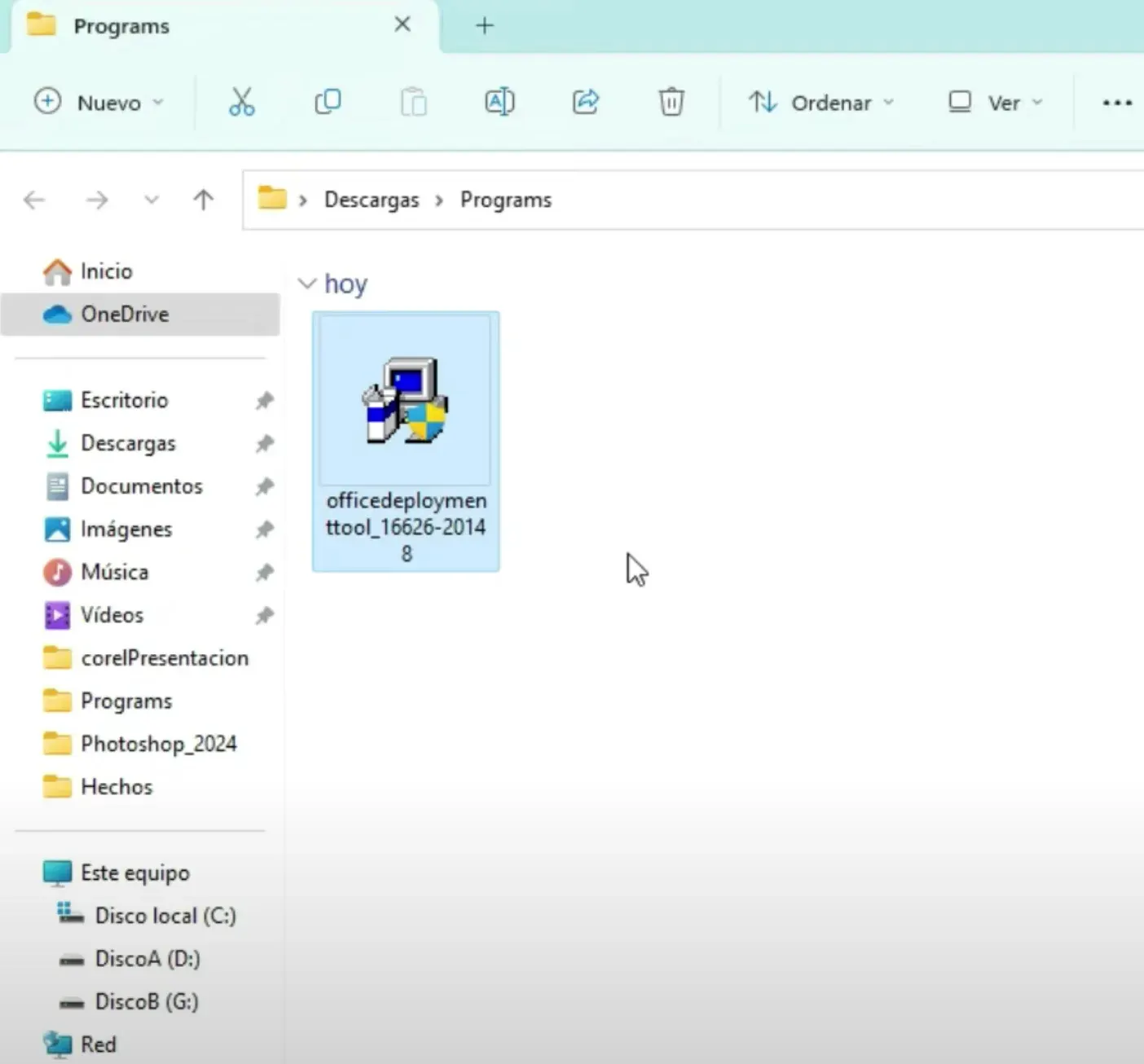
- Extrae los archivos en una carpeta específica, por ejemplo
C:\ODT.
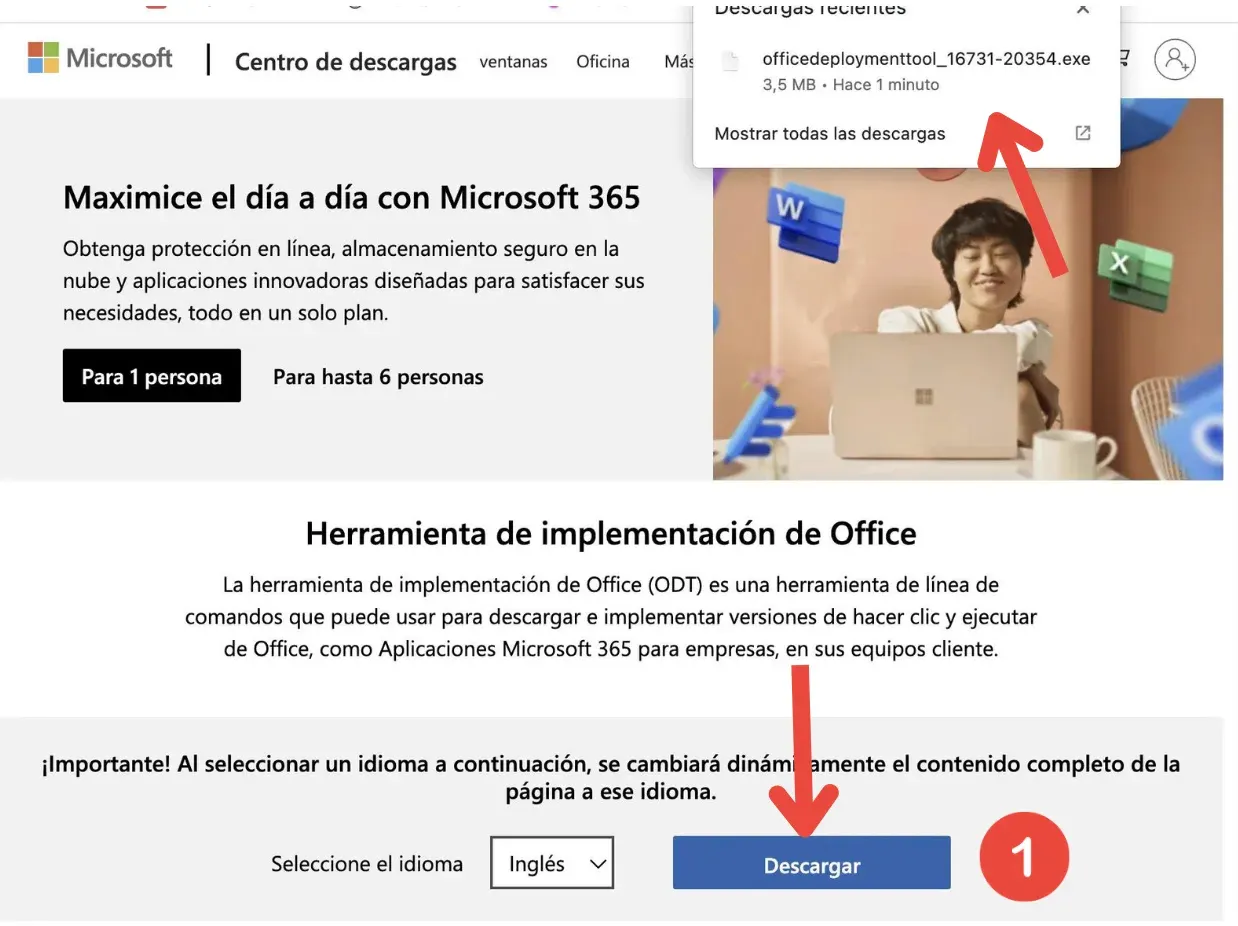
Verás el archivo descargado en tu carpeta de descargas:
Paso 3: Crear el archivo de configuración XML
El archivo configuration.xml le dice a la ODT qué versión de Office instalar, en qué idioma y con qué aplicaciones. La forma más sencilla de crearlo es con la herramienta visual de Microsoft:
👉 Abre la Office Customization Tool (OCT)
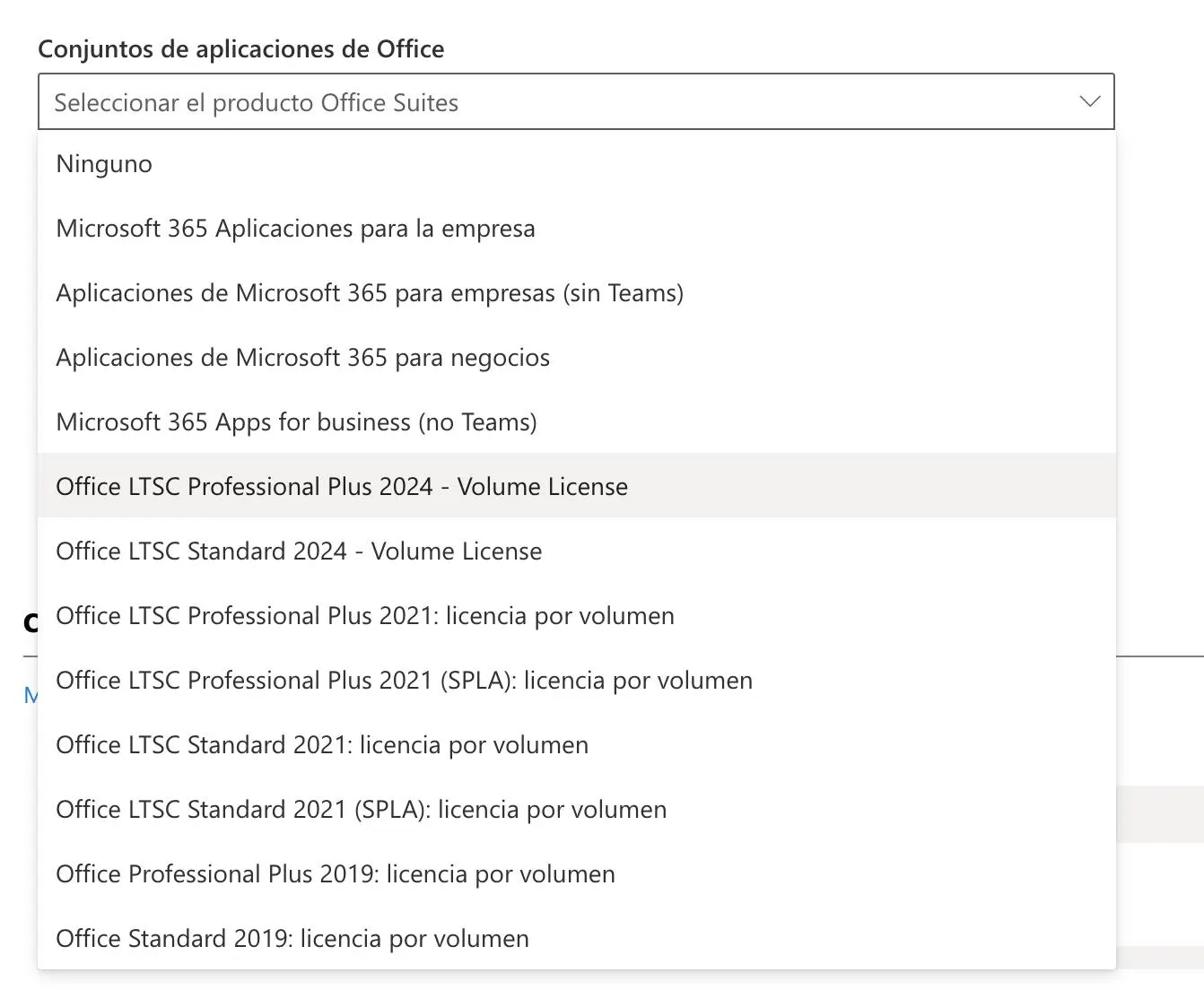
Sigue estos ajustes en la herramienta:
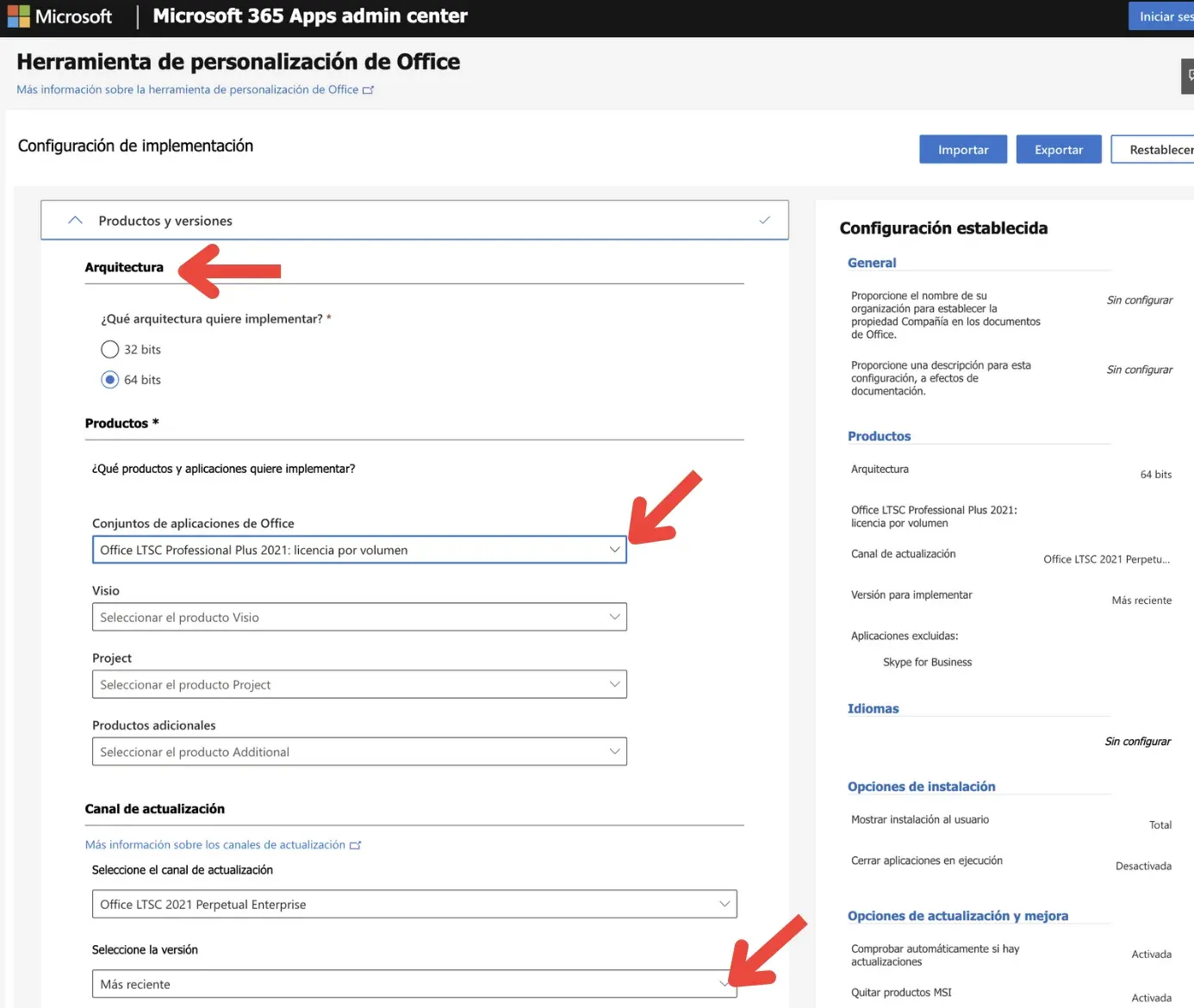
3.1. Arquitectura y producto
- Arquitectura: elige 32 o 64 bits. Si tienes dudas, haz clic derecho en «Este equipo» → «Propiedades» → «Información del sistema» y comprueba tu arquitectura.
- Producto: selecciona la versión que quieres instalar. Por ejemplo, Office LTSC Professional Plus 2024 (o 2021/2019 según tu licencia).
- Canal de actualización: selecciona Office LTSC 2024 Perpetual Enterprise (o el canal correspondiente a tu versión). En «Versión», marca «Más reciente».
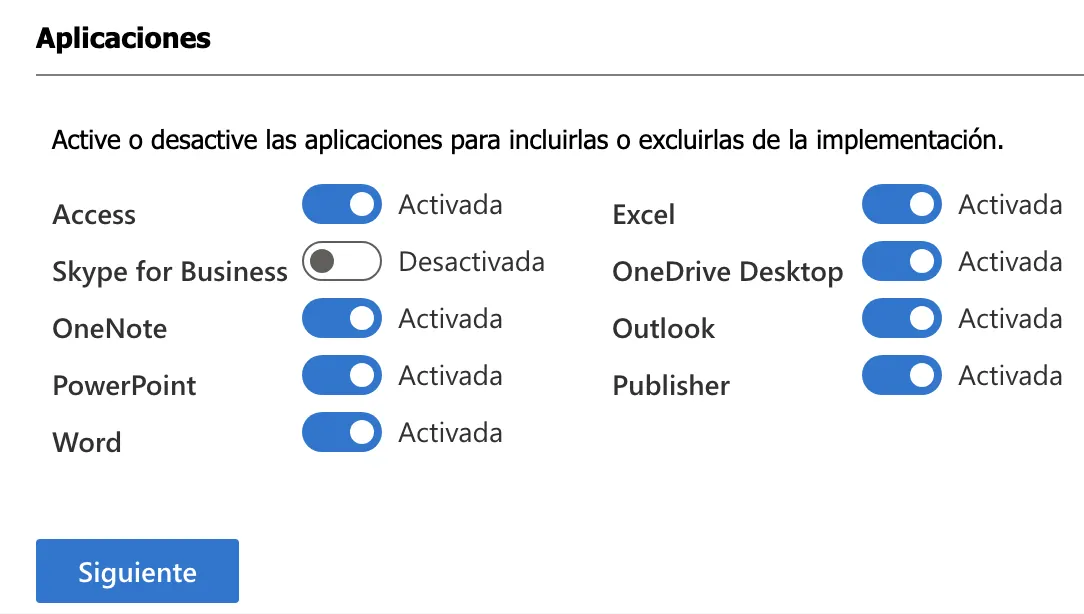
3.2. Aplicaciones
- Elige las aplicaciones que quieres instalar (Word, Excel, PowerPoint, Outlook, Access, etc.). A más aplicaciones seleccionadas, más tardará la descarga.
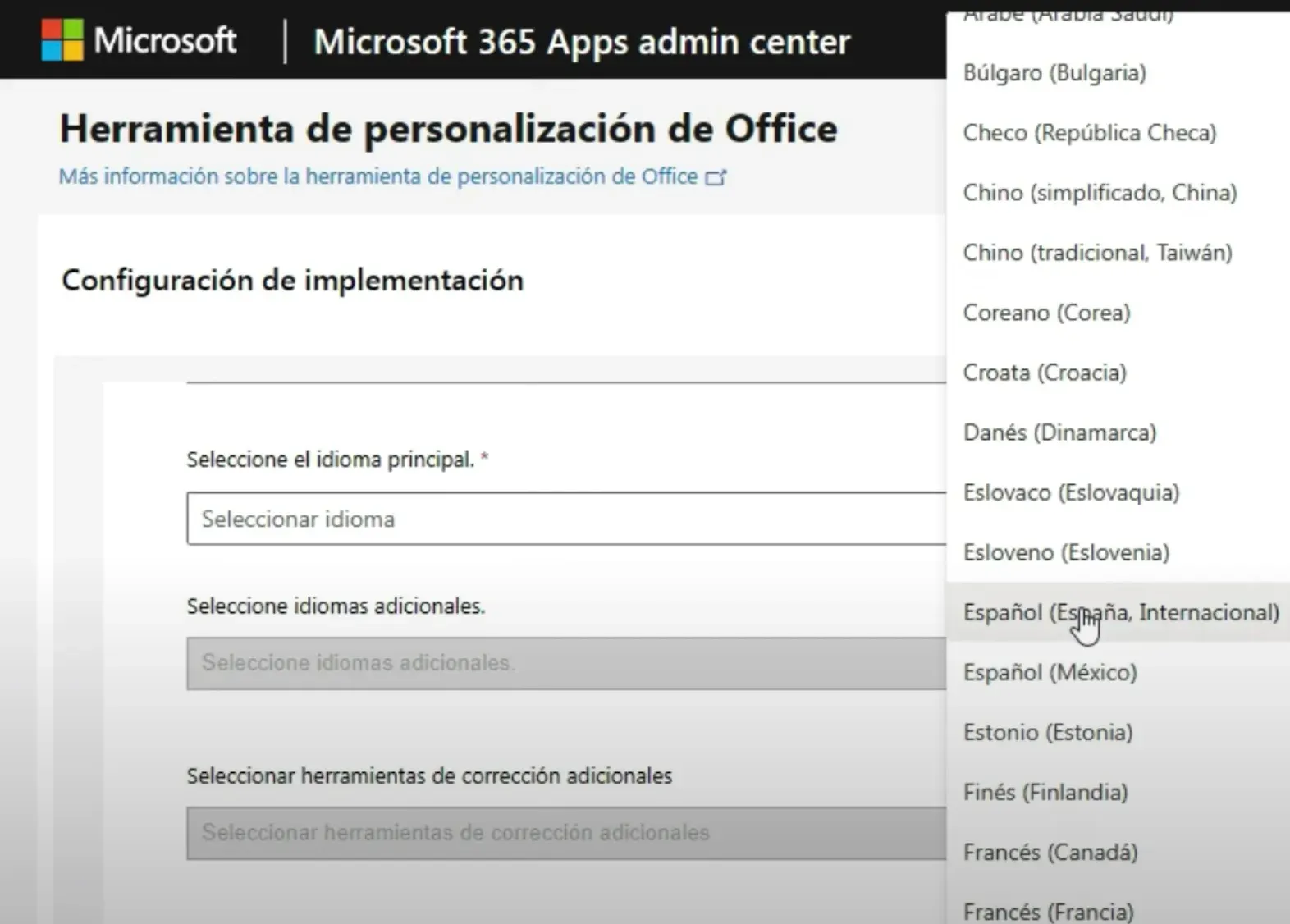
3.3. Idioma
- Selecciona Español (España, Internacional) para evitar errores de activación.
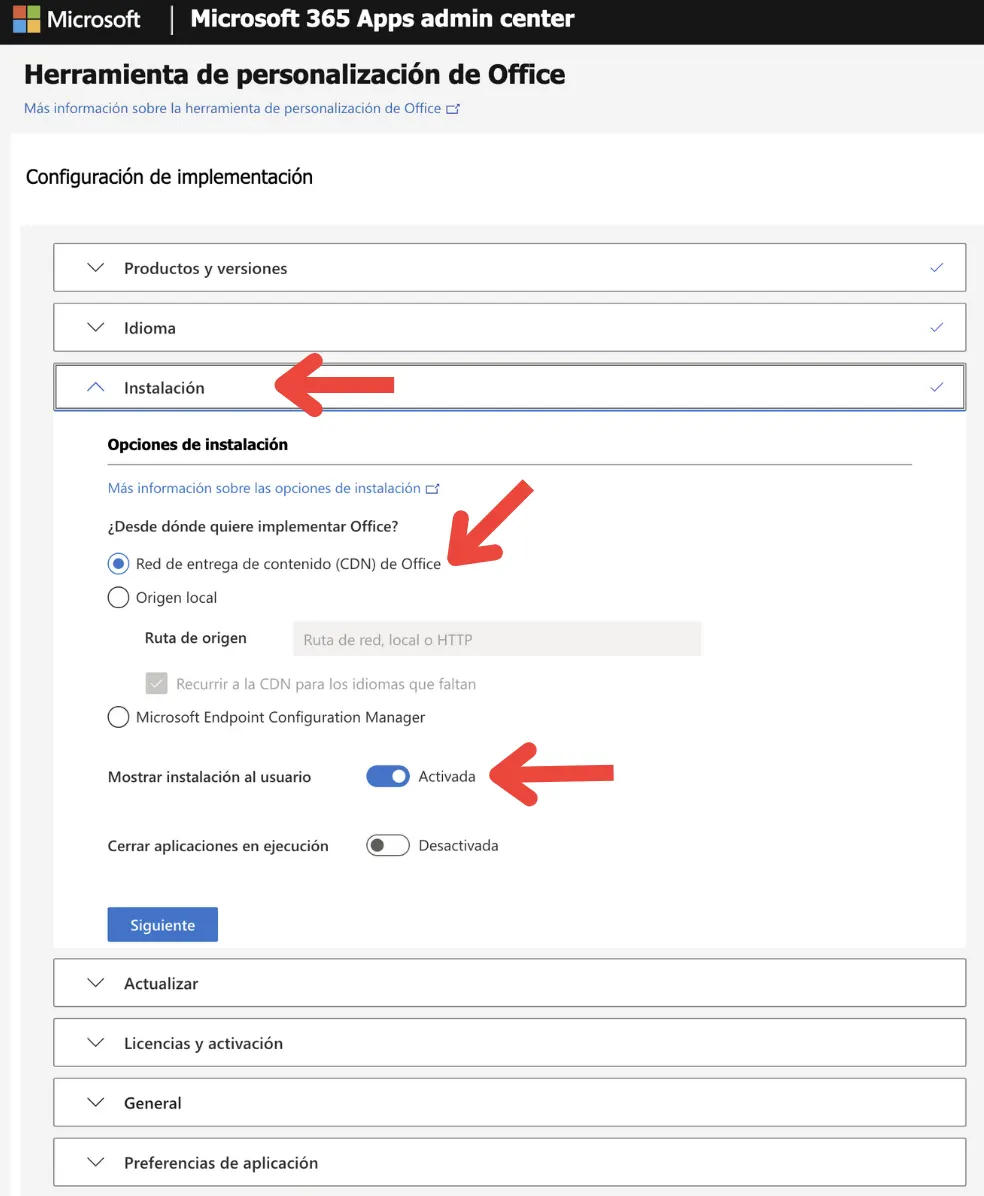
3.4. Instalación
- Deja activada la opción «Mostrar instalación al usuario» para ver el progreso.
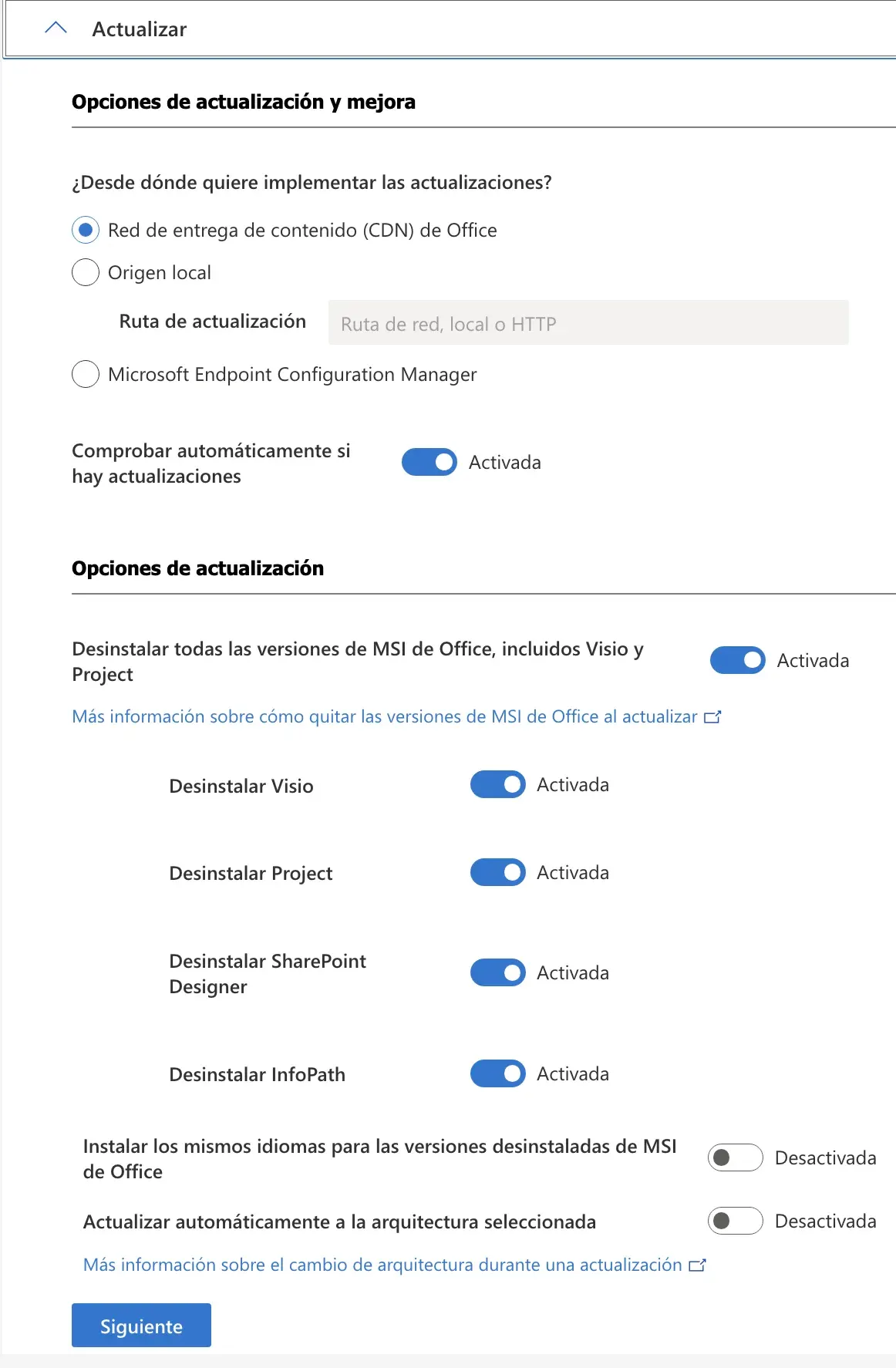
3.5. Actualización
- Si ya has desinstalado todas las versiones previas de Office, no es necesario marcar la casilla de «Opciones de actualización».
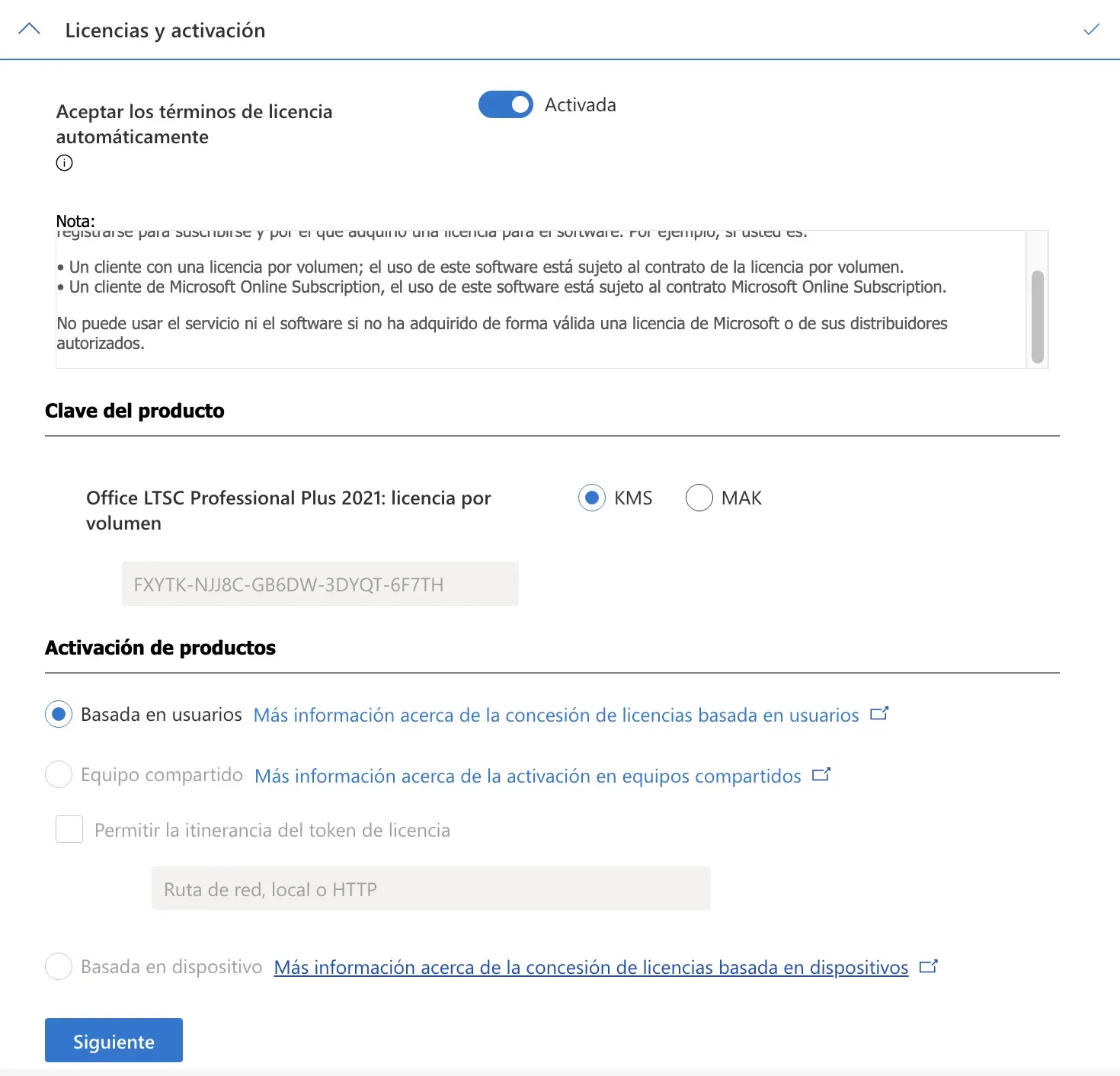
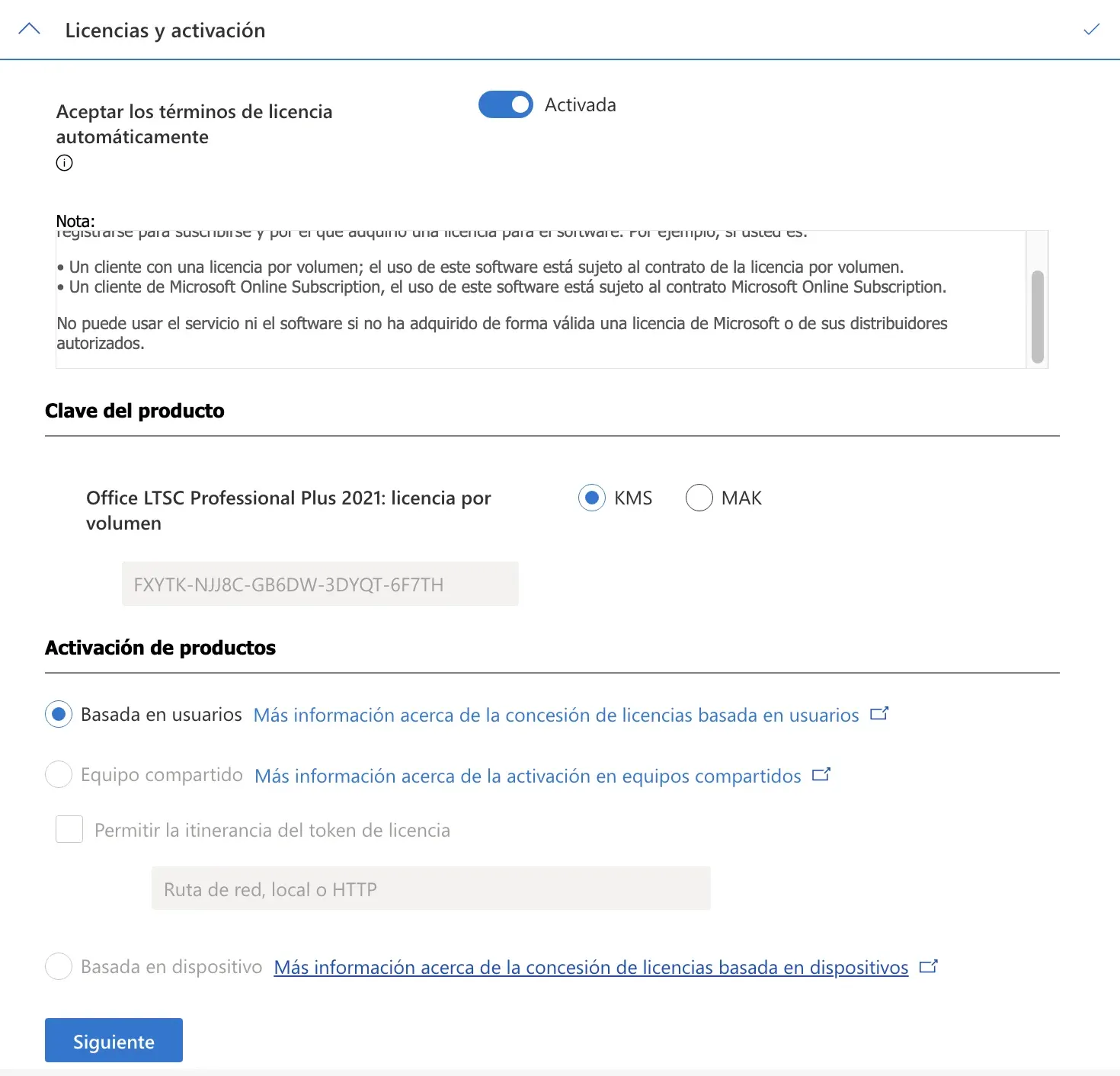
3.6. Licencia y activación
- Activa/acepta los términos de licencia automáticamente.
- Selecciona KMS (la opción más habitual).
- En activación de productos, marca «Basada en usuarios».
3.7. General (opcional)
- Los campos del apartado «General» son opcionales. Puedes rellenarlos o dejarlos en blanco.
3.8. Exportar el archivo XML
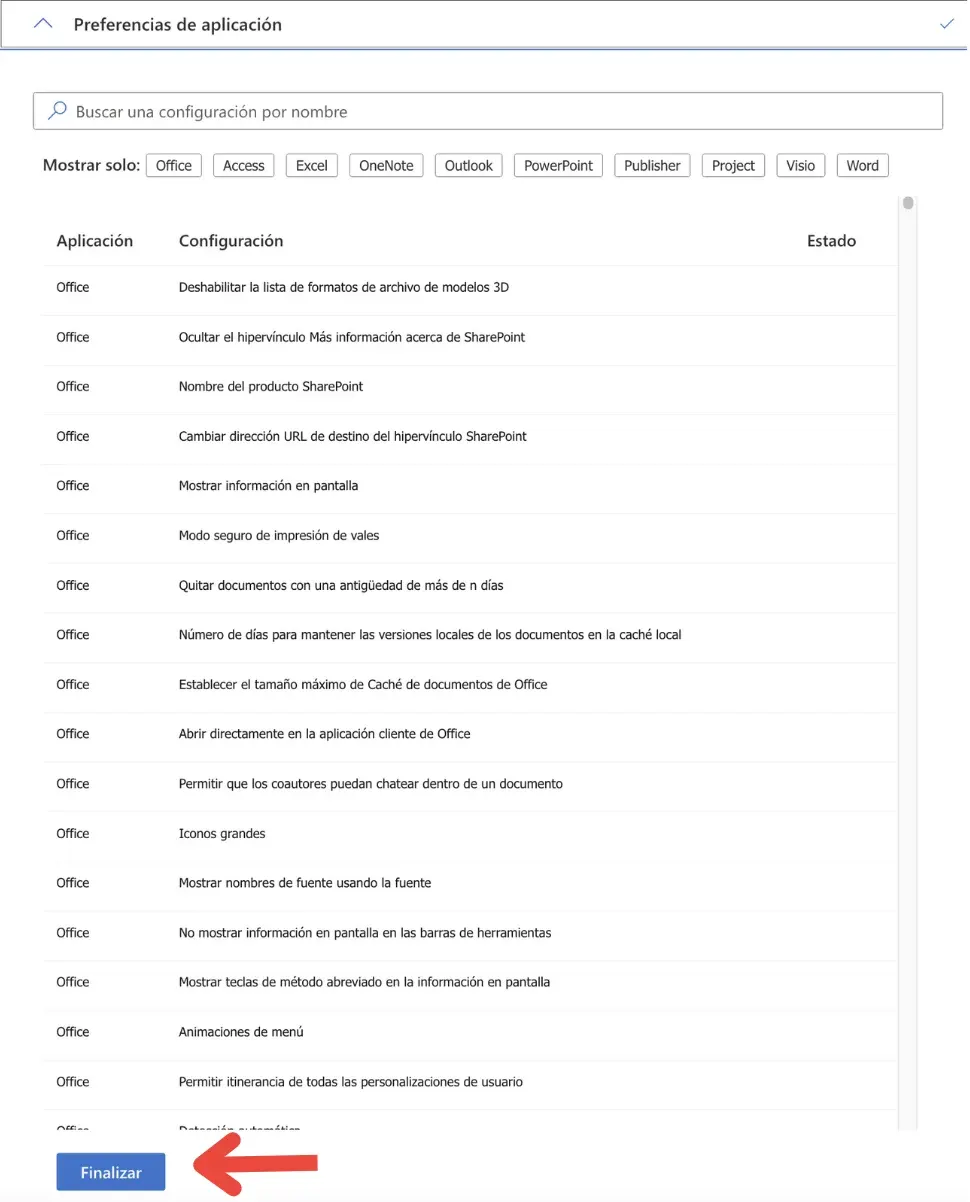
- En el resumen final, revisa tus elecciones y haz clic en «Finalizar» para cerrar correctamente el archivo XML.
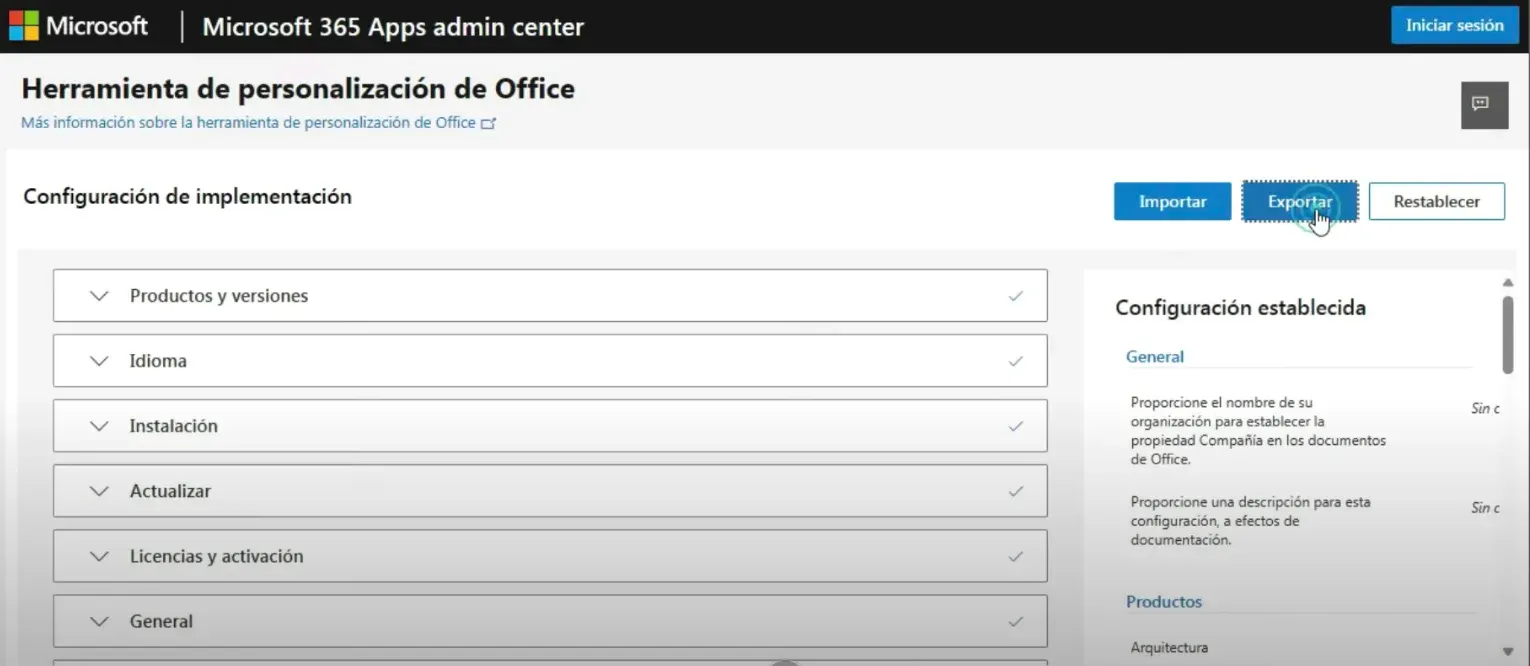
- Haz clic en «Exportar» para descargar el archivo.
- En la ventana «Formato de archivo predeterminado», selecciona la segunda opción: Formatos de Office Open XML. Haz clic en «Aceptar».
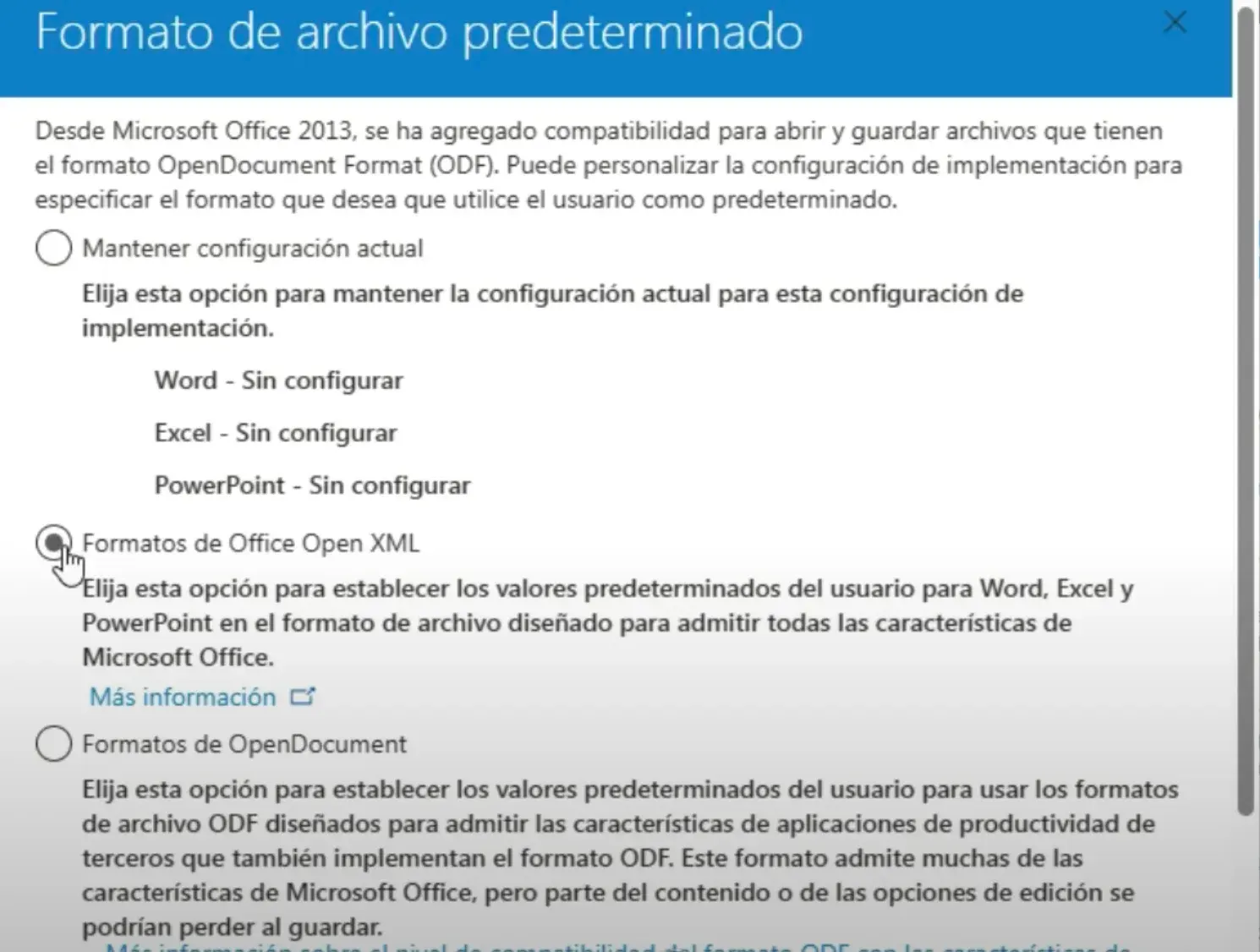
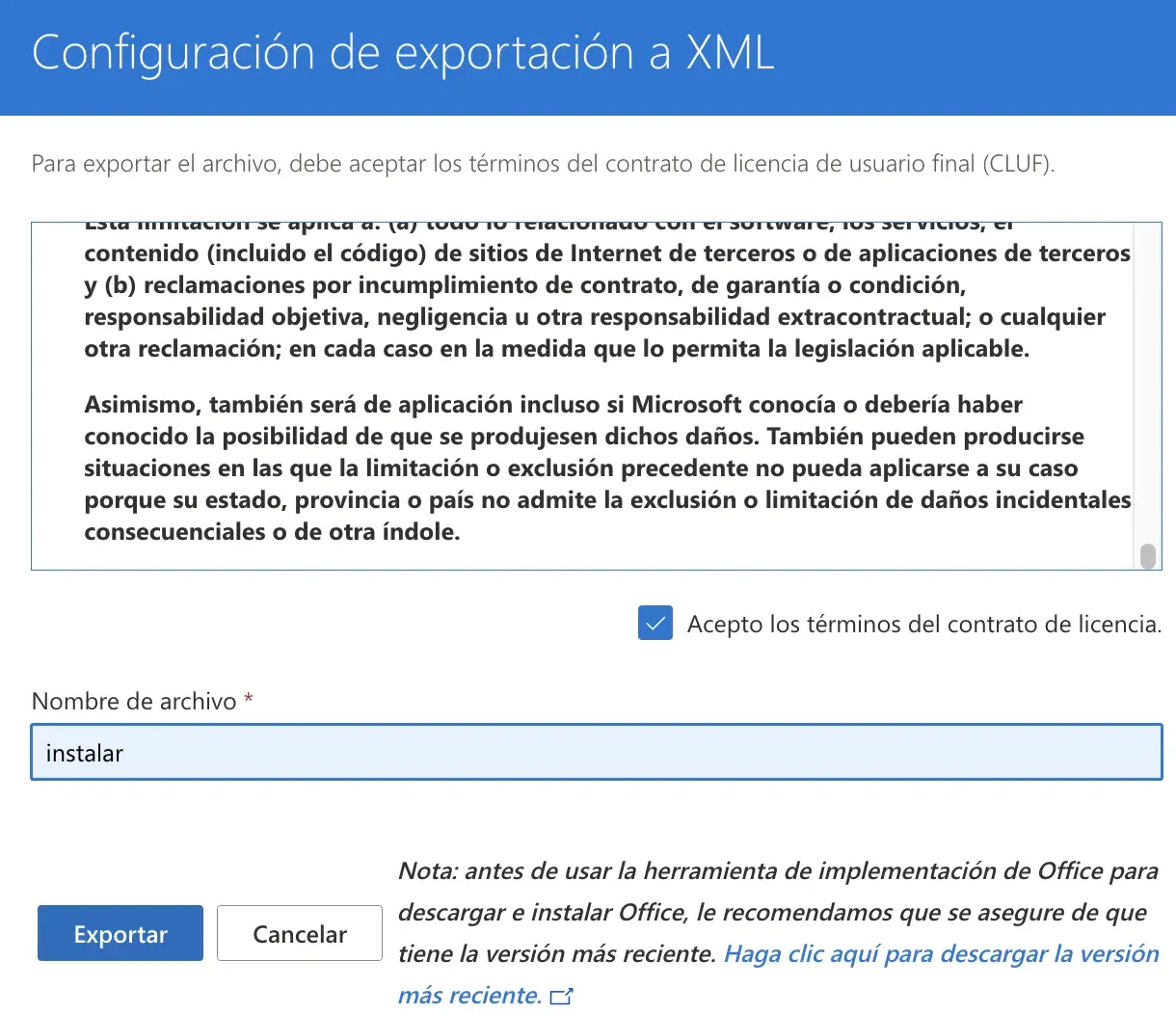
- En «Configuración de Exportación a XML»: acepta los términos de la licencia y escribe un nombre de archivo sencillo (sin mayúsculas ni tildes). Te recomendamos llamarlo
instalar. Haz clic en «Exportar».
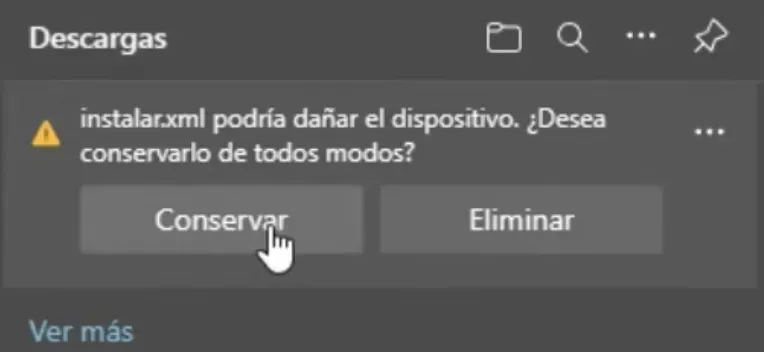
- Se descargará un archivo llamado
instalar.xml. Si aparece un aviso de seguridad, haz clic en «Conservar».
Paso 4: Descargar e instalar Office LTSC
Ahora vamos a usar la ODT junto con el archivo XML para descargar e instalar Office.
4.1. Preparar los archivos
- Copia o mueve
instalar.xmla la misma carpeta donde descargaste el archivo ODT. - Haz clic derecho sobre el archivo ODT y selecciona «Abrir» para descomprimirlo.
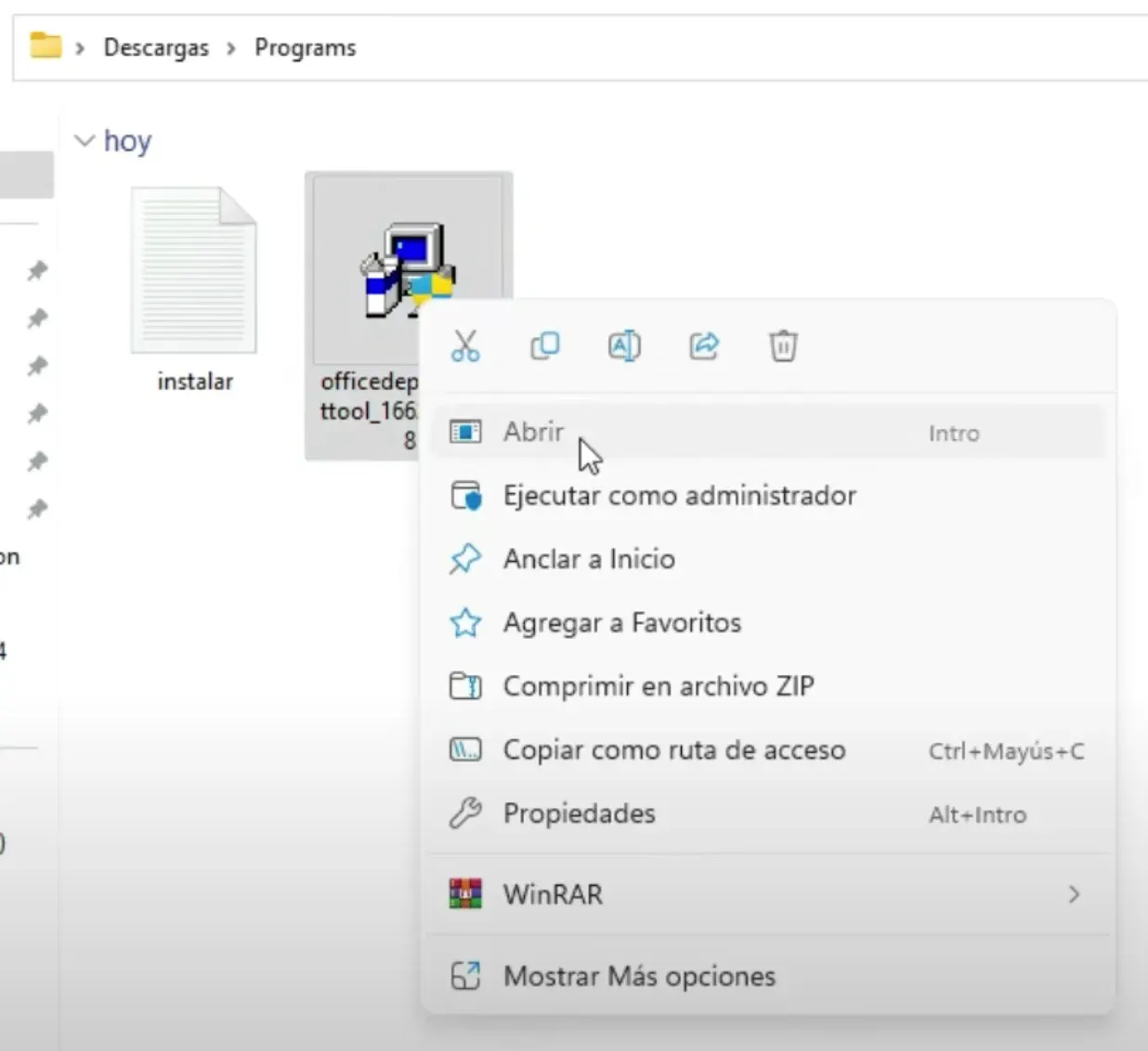
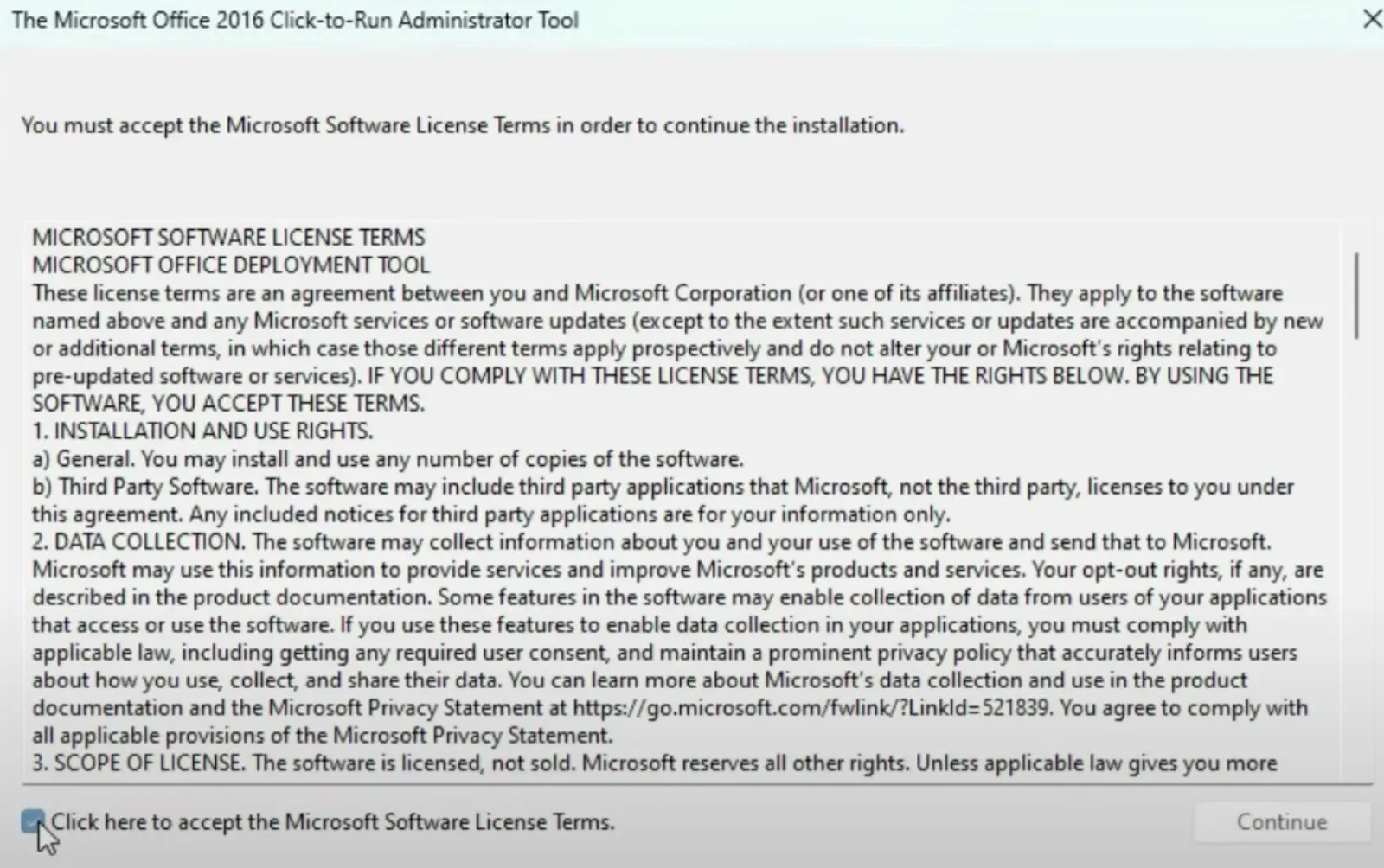
- Se abrirá el asistente de extracción. Haz clic en «Aceptar» → «Continuar».
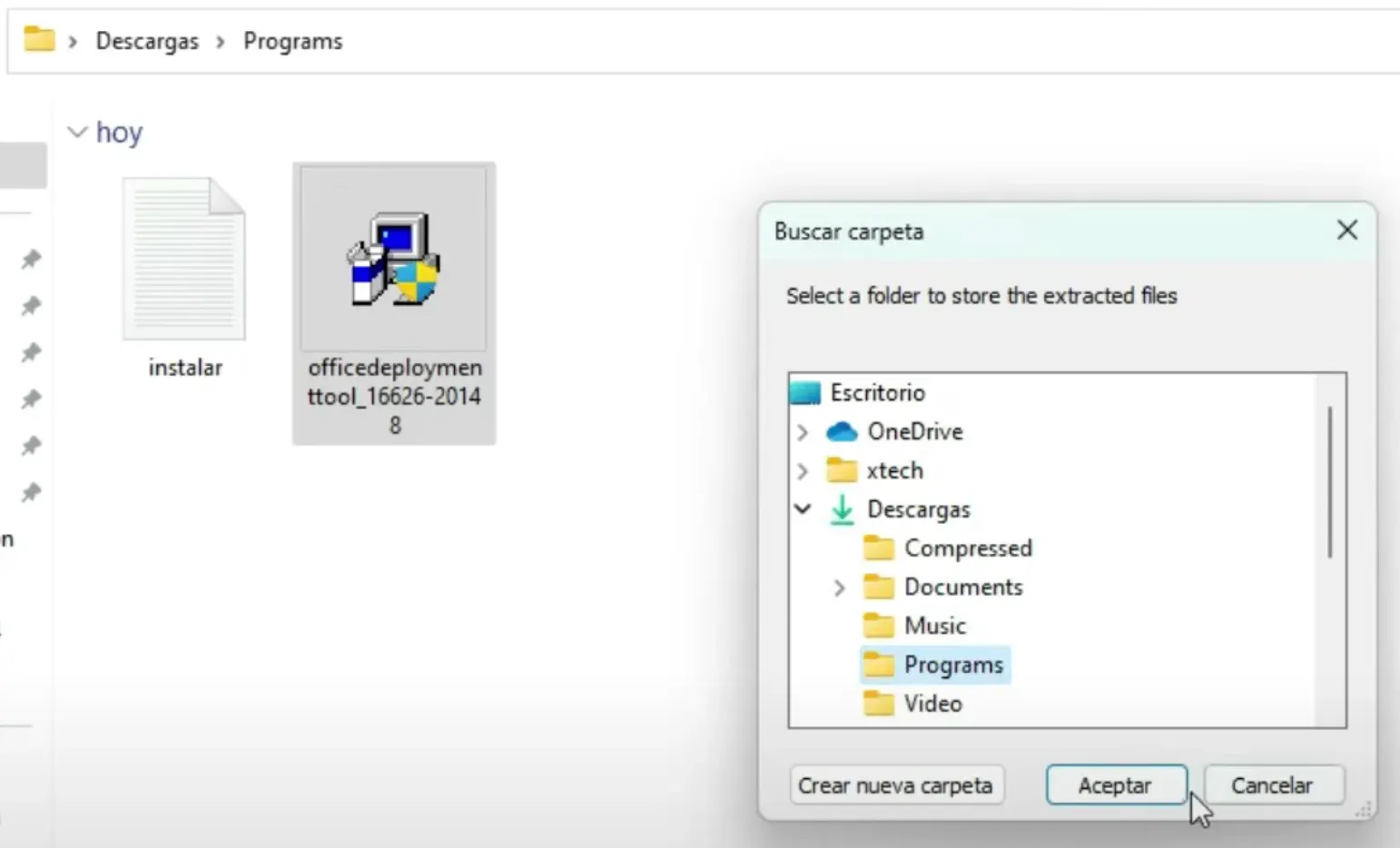
- Elige la misma carpeta como destino de la extracción.
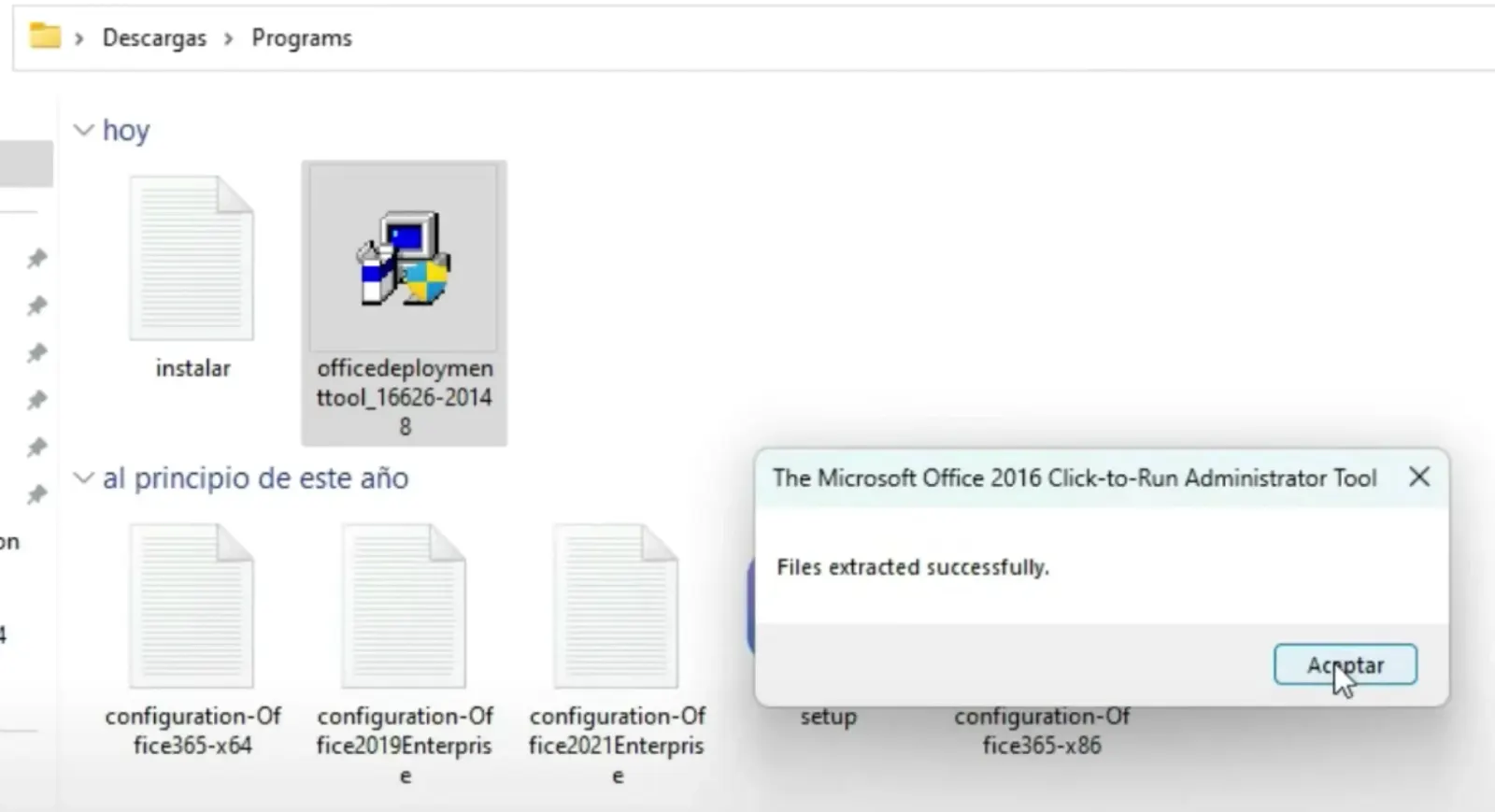
- Tras la extracción verás el archivo
setup.exejunto con archivos XML de ejemplo. Puedes eliminar los archivos XML de ejemplo — solo necesitassetup.exey tuinstalar.xml.
4.2. Ejecutar la instalación por línea de comandos
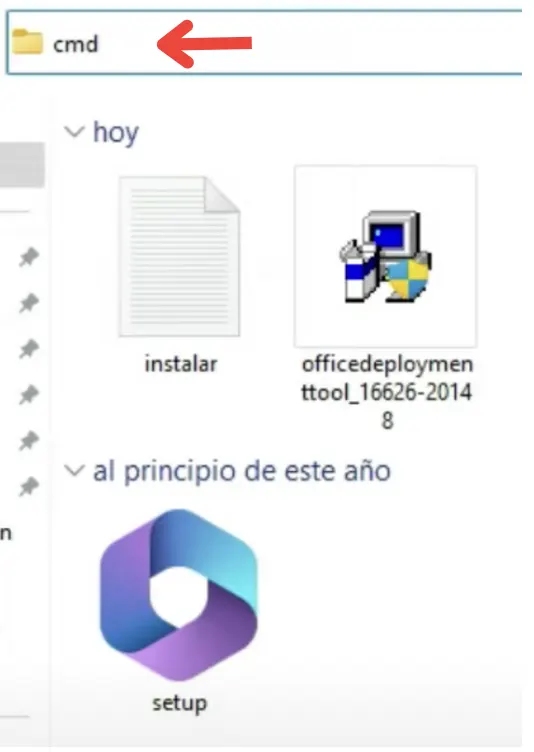
- En la barra de direcciones del Explorador de archivos (donde se muestra la ruta de la carpeta), borra el texto y escribe
cmd. Pulsa Enter.
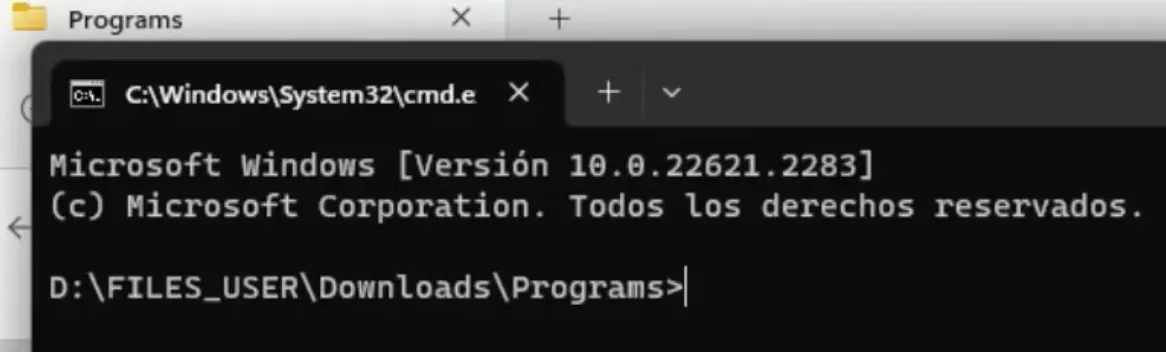
- Se abrirá la ventana de comandos (CMD) ya ubicada en la carpeta correcta:
- Escribe el siguiente comando y pulsa Enter:
setup.exe /configure instalar.xmlNota: Si llamaste a tu archivo XML de otra forma, sustituye instalar.xml por el nombre que le diste. Puedes consultar la documentación oficial de Microsoft sobre el comando.

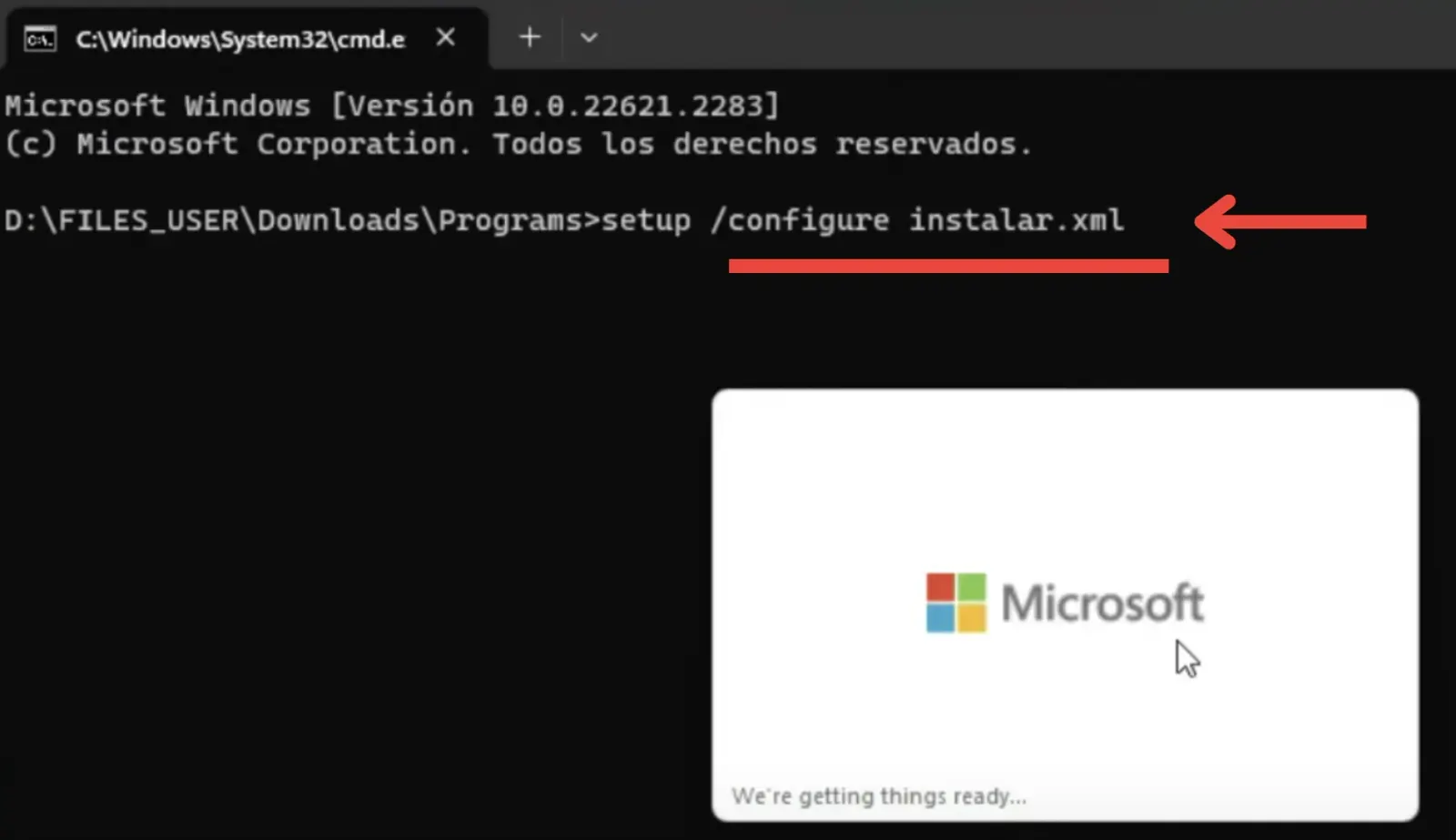
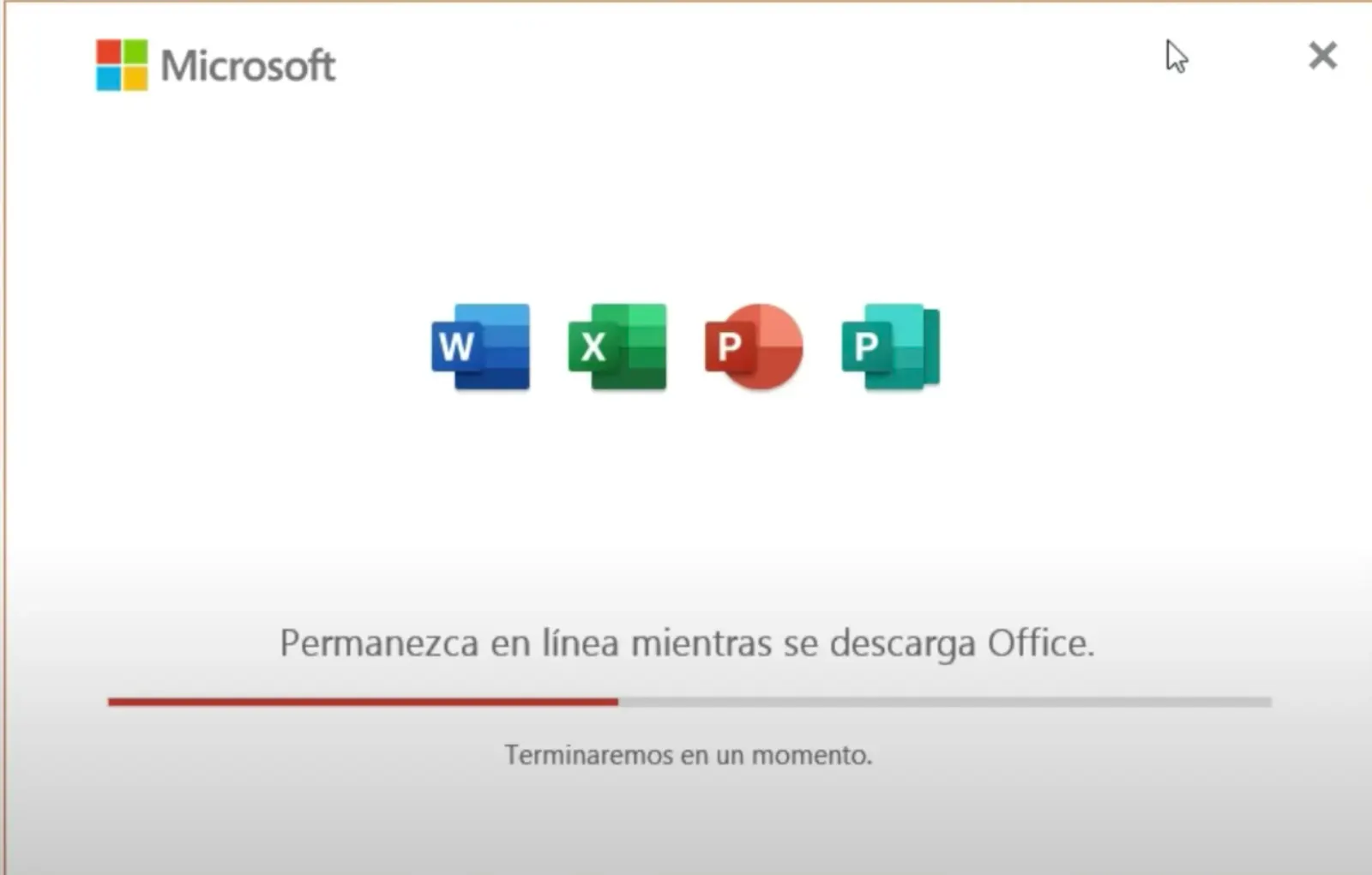
- Pulsa Enter y comenzará la descarga e instalación. Verás la ventana de progreso de Microsoft:
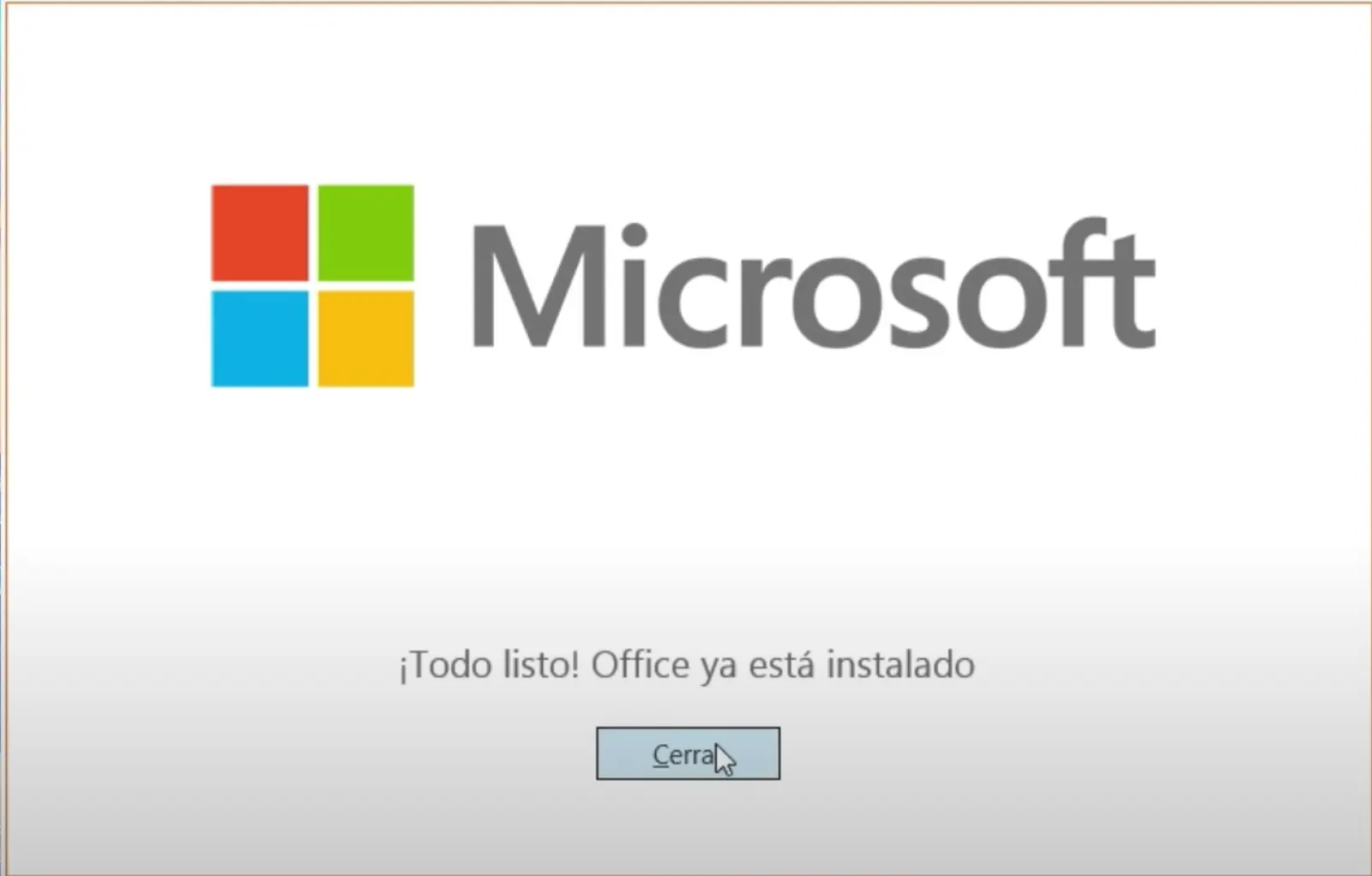
- Cuando finalice, aparecerá una ventana de confirmación. Ciérrala y Office LTSC estará listo en tu ordenador.
Paso 5: Activar Office LTSC
Una vez instalado, necesitas activar Office con tu clave de producto:
- Activación con clave de producto: abre cualquier aplicación de Office (por ejemplo, Word), ve a Archivo → Cuenta y sigue las instrucciones para introducir tu clave.
- Activación mediante KMS o ADBA: si utilizas un servidor de administración de claves (KMS) o Active Directory-Based Activation, asegúrate de que esté configurado para activar la edición de volumen correspondiente.
Verificar la instalación y activación
- Abre cualquier aplicación de Office (Word, Excel…).
- Ve a Archivo → Cuenta.
- Comprueba que aparezca «Producto activado» y la versión correcta (LTSC 2024, 2021 o 2019).
Solución de problemas comunes al instalar Office LTSC
- Error durante la instalación: revisa los registros (logs) de la ODT ubicados en
%temp%para identificar el error concreto. - El archivo XML no funciona: comprueba que el archivo
instalar.xmlesté bien formado y sin errores. Vuelve a generarlo desde la Office Customization Tool. - Conflicto con versiones anteriores: si no desinstalaste completamente la versión anterior, usa la herramienta de limpieza de Office de Microsoft y repite el proceso.
- Instalaciones masivas: para desplegar en múltiples equipos, utiliza scripts de instalación o herramientas como Microsoft Endpoint Configuration Manager (SCCM/Intune).
¿Qué es Office LTSC y qué significan las siglas?
LTSC son las siglas de Long-Term Servicing Channel (Canal de Servicio a Largo Plazo). Es una versión de Microsoft Office diseñada para organizaciones y empresas que necesitan un entorno estable, predecible y sin cambios constantes.
A diferencia de Microsoft 365 (que se actualiza cada mes con funciones nuevas), Office LTSC se instala una vez, recibe solo actualizaciones de seguridad durante su ciclo de vida (hasta 10 años en algunas versiones) y la interfaz no cambia. Esto lo hace ideal para:
- Entornos empresariales que necesitan estabilidad.
- Sistemas críticos que no pueden arriesgarse a cambios frecuentes.
- Ordenadores con conectividad a internet limitada.
- Organizaciones que prefieren un pago único en lugar de suscripciones.
Diferencias entre Office LTSC y Office estándar
| Aspecto | Office LTSC | Microsoft 365 |
|---|---|---|
| Tipo de licencia | Pago único (perpetua) | Suscripción mensual/anual |
| Actualizaciones de funciones | No (solo seguridad) | Sí (constantes) |
| Ciclo de soporte | 5-10 años | Mientras pagues |
| Integración con la nube | Limitada | Completa (OneDrive, Teams…) |
| Funciona sin internet | ✓ Siempre | Necesita validar periódicamente |
| Público objetivo | Empresas, organismos, educación | Todos los perfiles |
| Precio en Revolution Soft | Desde 29 € (una vez) | Desde 29,90 €/año |
Cómo actualizar Office LTSC
- Abre cualquier aplicación de Office (Word, Excel…).
- Haz clic en Archivo → Cuenta.
- En «Información del producto», haz clic en Opciones de actualización → Actualizar ahora.
Nota: Office LTSC no recibe funciones nuevas tras su lanzamiento, pero sí recibe actualizaciones de seguridad y rendimiento. Es importante aplicarlas para mantener tu software seguro.
Cómo desinstalar Office LTSC 2024 o 2021
- Abre el Panel de Control: escribe «Panel de Control» en la barra de búsqueda de Windows.
- Ve a Programas y Características: selecciona «Desinstalar un programa».
- Busca Office LTSC: localiza «Microsoft Office LTSC 2024» (o 2021) en la lista.
- Desinstala: haz clic sobre él y selecciona «Desinstalar». Sigue las instrucciones.
- Reinicia el ordenador (recomendado).
Si la desinstalación no elimina todos los archivos, utiliza la herramienta de limpieza de Office de Microsoft.
Recursos adicionales
- Documentación oficial de la Office Deployment Tool
- Office Customization Tool (OCT)
- Opciones de configuración de archivos XML para ODT
- ¿Se puede cambiar la clave de Office sin desinstalar?
Preguntas frecuentes sobre Office LTSC y la Office Deployment Tool
¿Es gratis la Office Deployment Tool? Sí. La Office Deployment Tool (ODT) es una herramienta gratuita de Microsoft. Lo que necesitas pagar es la licencia de Office LTSC, no la herramienta de instalación. En Revolution Soft tienes licencias desde 29 €. ¿La ODT sirve para Office LTSC 2024, 2021 y 2019? Sí. La misma Office Deployment Tool permite instalar cualquier versión de Office LTSC (2024, 2021 y 2019), así como Visio y Project en versión LTSC. La diferencia está en la configuración del archivo XML, donde seleccionas el producto y canal correspondientes. ¿Puedo elegir qué aplicaciones de Office instalar? Sí. A través de la Office Customization Tool puedes seleccionar exactamente qué aplicaciones instalar: solo Word y Excel, por ejemplo, o la suite completa con Access y Publisher. Esto se configura antes de exportar el archivo XML. ¿Office LTSC necesita conexión a internet para funcionar? Solo durante la descarga e instalación inicial. Una vez instalado y activado, Office LTSC funciona completamente sin conexión a internet. Eso sí, necesitarás conectarte periódicamente para recibir las actualizaciones de seguridad. ¿Cuál es la diferencia entre Office LTSC y Microsoft 365? Office LTSC es un pago único (compras una vez, lo usas para siempre) y no recibe funciones nuevas tras la instalación. Microsoft 365 es una suscripción (pagas cada mes o año) y se actualiza constantemente con nuevas funciones. Si no necesitas las últimas novedades y prefieres un coste fijo, Office LTSC es la opción más económica a largo plazo. ¿Qué versión de Windows necesito para Office LTSC 2024? Windows 10 o Windows 11. Office LTSC 2024 no es compatible con Windows 7 ni Windows 8. Si tienes Windows 7 u 8, puedes instalar Office 2016 Professional Plus, que es la última versión compatible con esos sistemas. ¿Es legal comprar licencias de Office LTSC a bajo precio? Sí. La Sentencia C-128/11 del Tribunal de Justicia de la UE (caso UsedSoft vs Oracle) establece que la reventa de licencias de software es legal en la Unión Europea. Revolution Soft es una empresa española (S.L.) que opera al amparo de esta sentencia y emite factura con IVA al 21 %. Las licencias son válidas para empresas, autónomos y particulares, incluso para pasar auditorías. ¿Hay una forma más fácil de instalar Office LTSC sin usar la ODT? Sí. Al comprar cualquier versión de Office LTSC en Revolution Soft, incluimos un instalador automático gratuito desarrollado por nuestro equipo. Con un par de clics tendrás Office instalado sin necesidad de seguir este tutorial ni usar la línea de comandos.